요즘 구글 스프레드시트 사용하는 회사가
늘고 있습니다!
그 이유는 바로,
1. 공유가 쉽다.
: 구글 아이디만 있으면, 엑셀 파일을 전송하지 않아도
공유만 하면, 여러명의 사용자가 편집이 가능합니다.
2. 자동 저장
: 엑셀파일을 하다가 작업이 갑자기 꺼지면,
다들 그 기분 아실거예요.
하지만 구글 스프레드시트는 바로바로 저장이 되기때문에
작업물이 날아갈 걱정이 없답니다.
3. 핸드폰으로도 간단한 편집이 가능하다.
: 스프레드시트 어플이 따로 있어서,
급한 경우 핸드폰으로도 확인이 가능합니다.
그 외에도 많은 장점이 있어서 그런지
저희 회사에도 거의 구글 스프레드시트만 사용 해요.
앞으로 구글 스프레드시트의
간단한 팁들을 올리려고 합니다.
오늘의 팁은
행고정
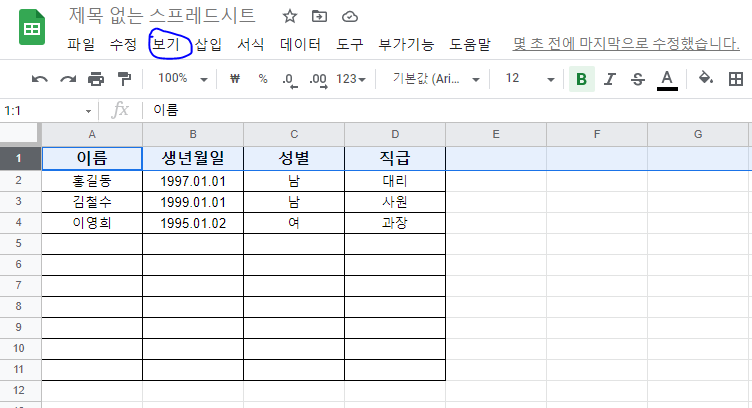
이렇게 엑셀에 표를 만들어 사용하게 되면,
대분류를 고정시켜 두고 싶을 때가 있죠.
이럴 땐, 아주 간단하게 가능합니다.
고정하고 싶은 행 칸을 클릭해주시고,
위에 표시 해 둔 보기를 누르시면 됩니다.
저는 첫번째 행을 고정하려고 합니다.

두번째
보기 - 고정 - 행 1개
아주 쉽죠?

그러면 이런식으로 회색 줄이 생깁니다.
스크롤을 아래로 내려 볼까요?
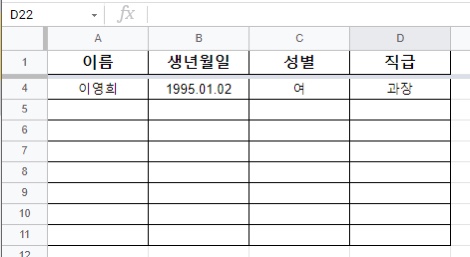
맨 위에 행을 고정했기 때문에 그 행은 스크롤을
아무리 내려도 첫번째 행에 고정이 되어 있습니다.

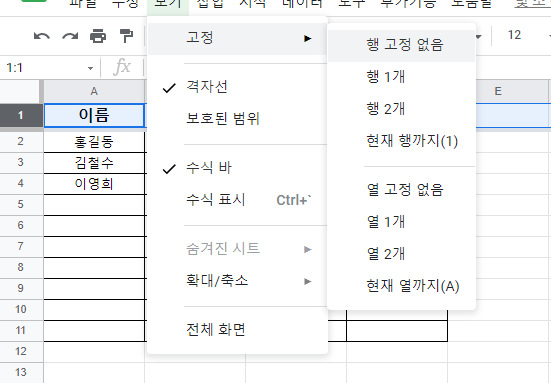
반대로 행 고정을 없애고 싶을 때가 있죠?
그렇다면
보기 - 고정 - 행 고정 없음
이렇게 해주시면 됩니다.

그럼 스크롤을 내리면 첫번째 행도 순차적으로 올려집니다 ㅎㅎ
+
추가로 행을 여러개 고정하고 싶을 때는
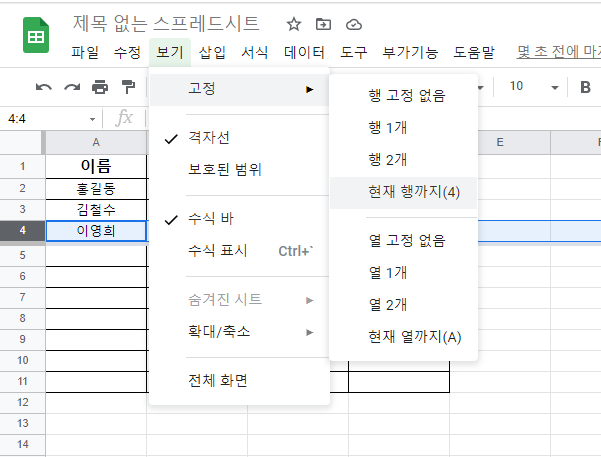
고정 하고 싶은 행을 또 선택합니다.
4개의 행을 해볼게요.
4번째 행을 클릭합니다.
보기 - 고정 - 현재행까지(4)
괄호 안에는 고정 할 행 갯수가 뜹니다 ㅎㅎ

그럼 이렇게 스크롤을 내려도 내려도
고정이 됩니다
ㅎㅎㅎㅎㅎ
아주 간단한 팁이라 아주 민망하지만
누군가는 필요로 하겠죠?

저도 구글 스프레드시트 공부를 하면서
열심히 올려보겠습니다!
엑셀은 너무 어려워요 ㅠ_ㅠ
'잡다구리' 카테고리의 다른 글
| 요즘 왜 이렇게 사주에 관심이 많을까? 병오년은 모든게 들어나는 해?! (0) | 2026.03.21 |
|---|---|
| 선물 뭐 살지 고민 끝! 어린이날 진짜 추천템만 우리아이 인싸되는 선물 (5) | 2025.04.24 |
| 챗 지피티(ChatGPT) 사주 보는 법 (만세력 필요) (0) | 2025.03.31 |
| 짤 줍 ] 주식 짤방 (2) | 2021.08.01 |


